
Sunrise 딜러 포털 매뉴얼
Sunrise 딜러 포털(demo.erpad.kidultusa.com/portal)은 Sunrise Supply Co.의 딜러와 설치업체를 위한 사이트입니다. 귀사 가격과 실시간 재고 상태를 보고, 주문 요청을 보내고, 시리얼 번호로 워런티를 확인하고, 인보이스를 볼 수 있습니다. Sunrise는 딜러와 설치업체에만 판매하며, 최종 사용자는 설치업체에 문의해 주세요.
1. 로그인
- demo.erpad.kidultusa.com/portal에 접속합니다.
- Sunrise에 등록된 이메일과 비밀번호를 넣고 로그인을 누릅니다.
- 처음이거나 비밀번호를 잊었으면 비밀번호를 잊으셨나요?를 누르고 이메일을 넣으면, 비밀번호를 정하는 링크를 이메일로 보내 드립니다.
회사마다 로그인 이메일은 최대 3개입니다. 사람을 추가하거나 빼려면 Sunrise 담당 영업 또는 sales@sunrisesupply.example에 요청하세요.
언어. 위쪽의 EN / 한국어 / Español으로 화면 언어를 바꿉니다.
휴대폰·컴퓨터에 앱처럼 설치. iPhone(Safari): 공유 → 홈 화면에 추가. Android나 컴퓨터(Chrome / Edge): 메뉴 → 앱 설치 또는 홈 화면에 추가. Sunrise Dealer 아이콘으로 앱처럼 열립니다.
메뉴. Sunrise가 귀사에 열어 둔 메뉴가 보입니다: 주문(또는 제품), 워런티, 내 주문, 인보이스, 계정.
2. 제품과 가격 (주문)
주문 화면에 현재 판매 중인 제품이 나옵니다.
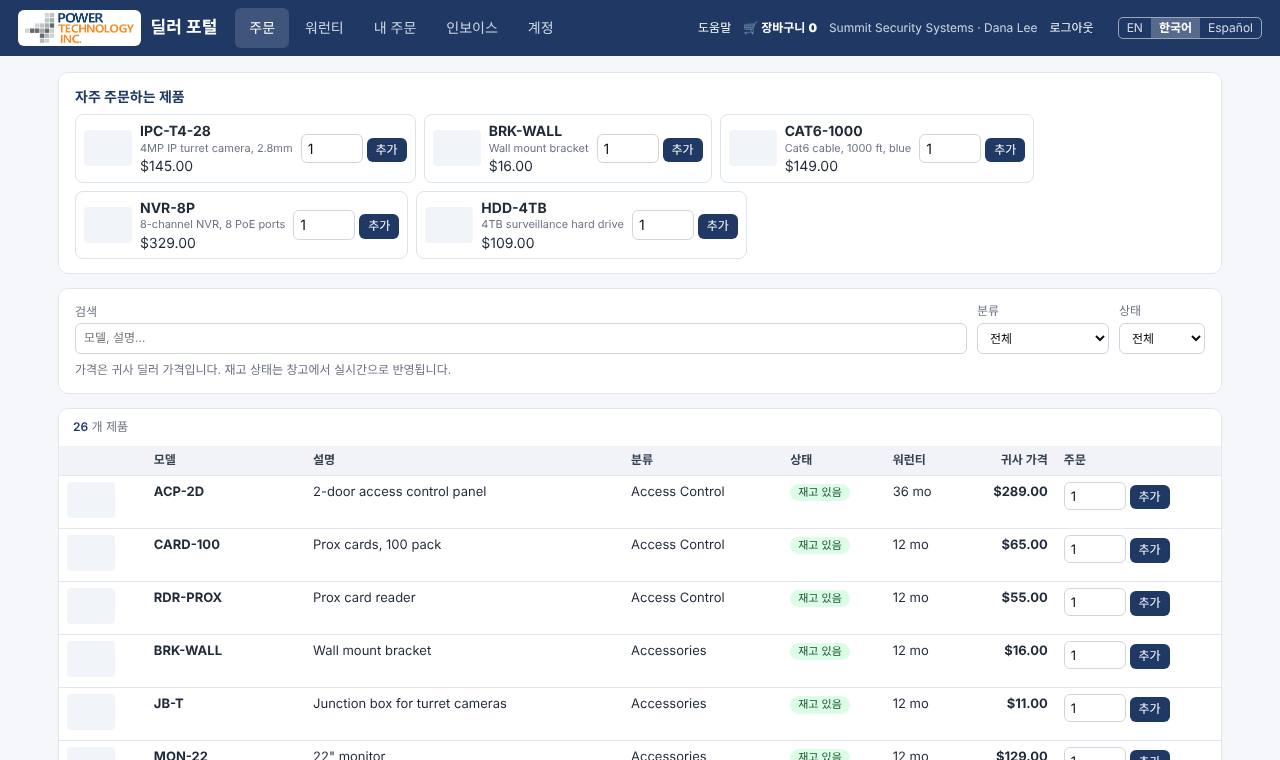
| 열 | 내용 |
|---|---|
| 사진 | 누르면 크게 보입니다 |
| 모델 | 모델 번호; specs ↗는 sunrisesupply.example의 제품 페이지 |
| 상태 | 재고 있음, 재고 적음, 재고 없음, 단종, 단종 – 남은 재고만 (대체 모델이 있으면 표시) |
| 워런티 | 보증 기간(개월) |
| 귀사 가격 | 귀사 딜러 가격; special = 귀사 특별가 (종료일이 있으면 표시) |
제품 찾기. 주문 화면은 저희 웹사이트 쇼핑 화면과 같습니다. 위 분류 메뉴(마우스를 올리면 세부 분류·시리즈)나 왼쪽 Product filters를 쓰고, 해상도, 브랜드, 재고 있는 것만, NDAA만, 상태로 좁힙니다. 제품은 사진과 딜러 가격이 있는 카드로 나오고, ☰로 목록 보기, 모델·가격 순 정렬이 됩니다. 휴대폰에서는 ☰ 필터를 누릅니다. (분류는 웹사이트와 같습니다. 큰 분류(보안 카메라, 녹화기, 네트워크 제품, 출입 통제, 인터폰, 액세서리 …)를 누르고, 그다음 세부 분류(예: IP 카메라)와 시리즈(예: Freedom IPC)를 누릅니다. 버튼마다 제품 수가 보입니다. 브랜드, 상태, 재고 있는 것만, NDAA만으로 더 좁히거나 검색에 모델이나 단어를 넣습니다 (여러 단어는 모두 맞는 것만). 단종 제품은 단종 제품 보기를 체크해야 보입니다. 필터 지우기를 누르면 전체가 다시 보입니다. 재고 상태는 창고에서 실시간으로 반영되며, 수량은 보이지 않습니다.)
제품 옆 카트 (v4.38.7). 넓은 화면에서는 주문 화면 오른쪽에 카트가 있고, 넣는 대로 바로 바뀝니다. − / + 로 수량, ×로 빼기, Review & send order로 주문합니다. Warranty 화면에도 분류 버튼이 있어 카메라만, 녹화기만 볼 수 있습니다.
자주 주문하는 제품은 위쪽에 모아 보여 드려 다시 주문하기 쉽습니다.
You may also like. 모델 아래 *you may also like*를 누르거나 장바구니에 넣으면 함께 쓰는 제품이 Add 버튼과 함께 나옵니다. 장바구니에도 추천이 보입니다. 녹화기(NVR / DVR)는 HDD 베이 수가 나오며, HDD와 녹화기당 개수를 고르고 Add drives를 누르면 됩니다. 16TB 이상 HDD는 Watchman NVR(WM-)만 지원합니다.
3. 주문하기
- 주문 화면에서 제품 옆에 수량을 넣고 추가를 누릅니다. 나중에 수정으로 바꿀 수 있습니다.
- 오른쪽 위 🛒 Cart를 눌러 주문서를 확인합니다: 수량 변경, 삭제.
- 귀사 P.O. #, 배송지(저장된 주소 또는 다른 주소…), 배송 방법(예: UPS Ground, 직접 픽업), 필요하면 메모를 넣습니다. 계정에 지점이 여럿이면 주문 회사에서 고릅니다.
- 주문 요청 보내기를 누릅니다.
화면과 이메일로 주문 번호(예: D2600123)를 받습니다. 이것은 주문 요청입니다: 저희가 재고를 확인하고 확정한 뒤 Sales Order나 인보이스로 만듭니다. 보낼 때 결제되는 것은 없습니다.
- 재고 없음 제품은 주문할 수 없습니다.
- 재고보다 많이 넣으면 Only N available(N개만 가능)이라고 나옵니다 — 수량을 줄이거나 백오더는 연락 주세요.
- 주문서는 보내기 전까지 이 브라우저에 저장됩니다.
4. 내 주문
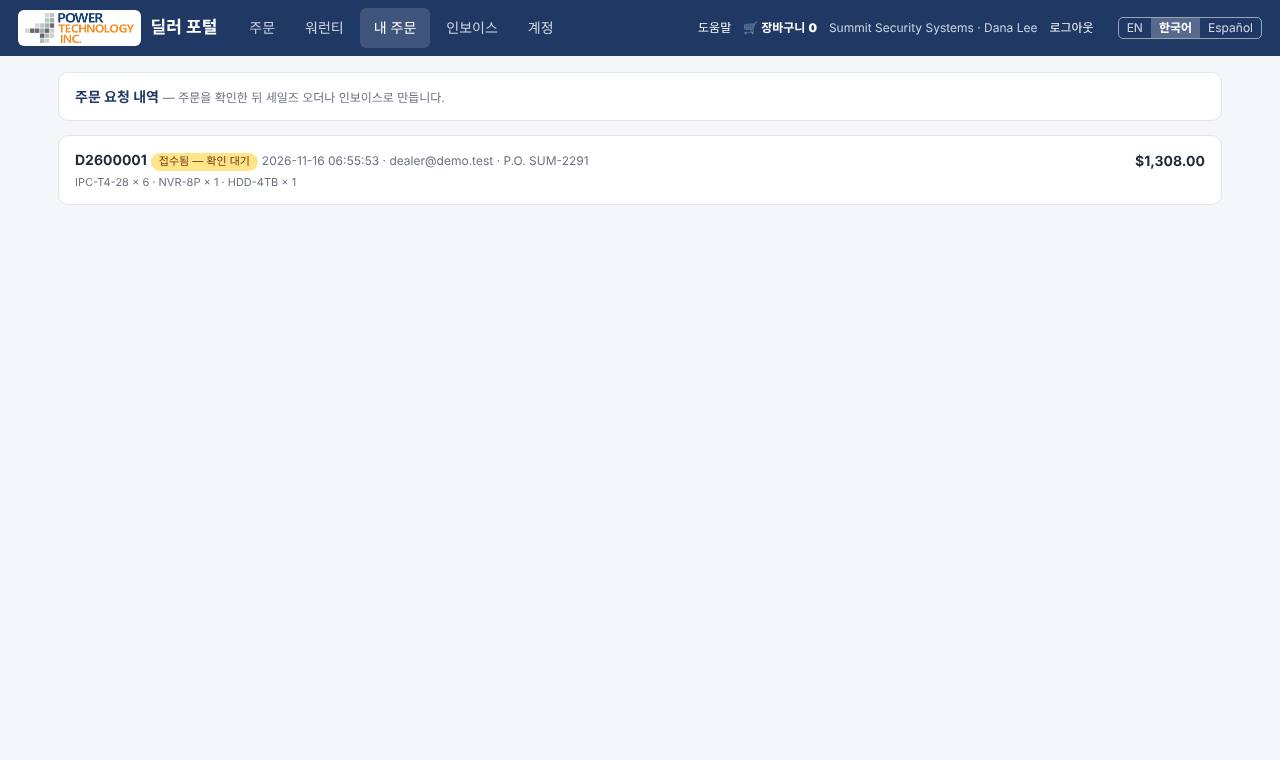
내 주문에 주문 요청이 최신순으로 줄과 합계와 함께 나옵니다.
| 상태 | 뜻 |
|---|---|
| 접수됨 — 확인 대기 | 받아서 확인 중입니다 |
| 확정됨 | Sales Order나 인보이스를 만들었습니다; 번호가 주문 아래 표시됩니다 |
| 거절됨 | 받을 수 없었습니다; Sunrise 담당 영업이 연락드립니다 |
출고되면 주문에 출고됨과 운송장 번호가 표시됩니다. 주문이 확정될 때와 출고될 때 이메일도 갑니다.
5. 워런티
워런티 조회. 시리얼 번호를 입력하거나 스캔하고 워런티 확인을 누릅니다. 워런티 중 또는 워런티 만료, 모델, 인보이스와 판매일, 보증 종료일이 나옵니다. 귀사에 판매된 제품만 보입니다.
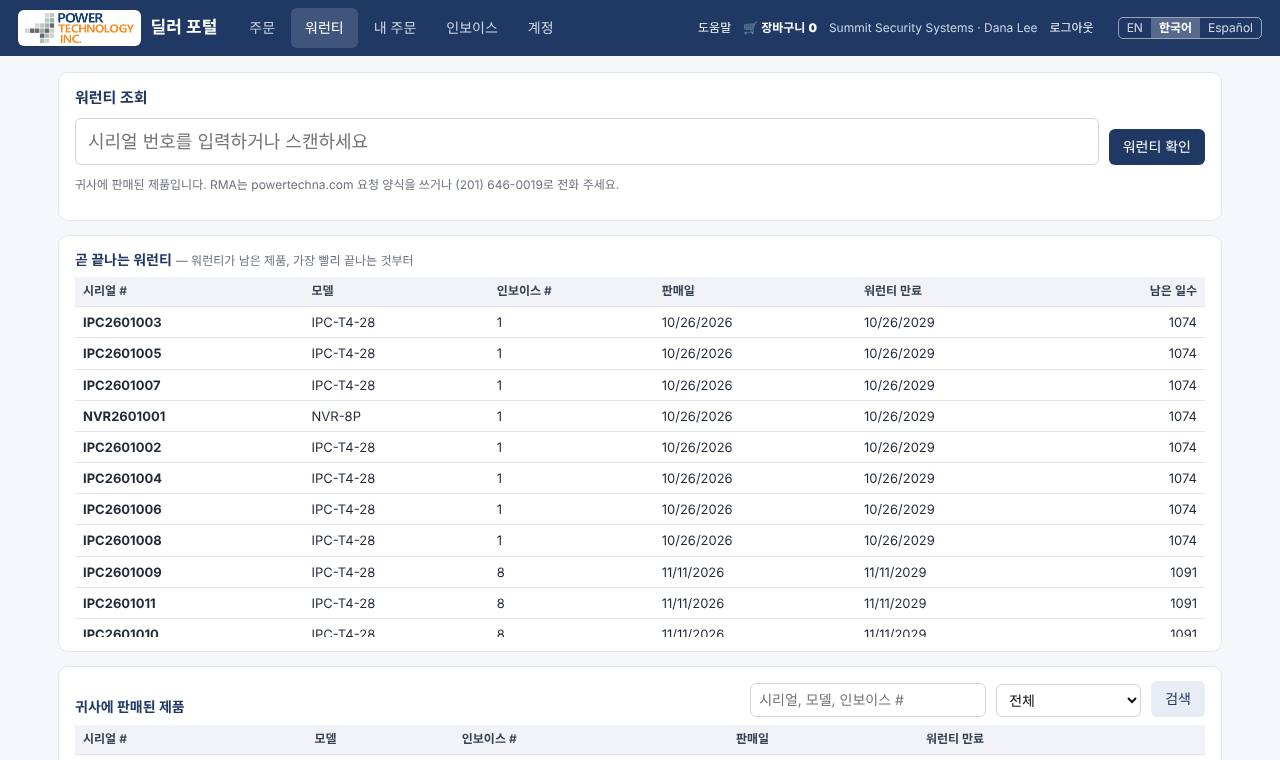
곧 끝나는 워런티는 귀사에 판매되어 아직 보증 중인 제품을, 빨리 끝나는 순서로 보여줍니다.
귀사에 판매된 제품은 저희가 판매한 모든 시리얼 제품입니다. 시리얼, 모델, 인보이스 번호로 검색하거나 보증 중인 것만 볼 수 있습니다.
수리(RMA)를 보내려면 sunrisesupply.example/support에서 요청하세요. RMA와 보증 서비스는 Sunrise에서 제품을 구매한 딜러를 통해 진행됩니다.
6. 인보이스
인보이스에 인보이스와 Credit memo가 나옵니다: 번호, 날짜, 귀사 P.O. #, Terms, 만기일, 합계, 미결 잔액, 상태(미결, Partial, 입금 완료, Applied). 연체된 만기일은 빨간색입니다. 인보이스 번호나 P.O. #로 검색하거나 상태로 거릅니다. 인보이스를 누르면 줄, 가격, 시리얼 번호가 보입니다.
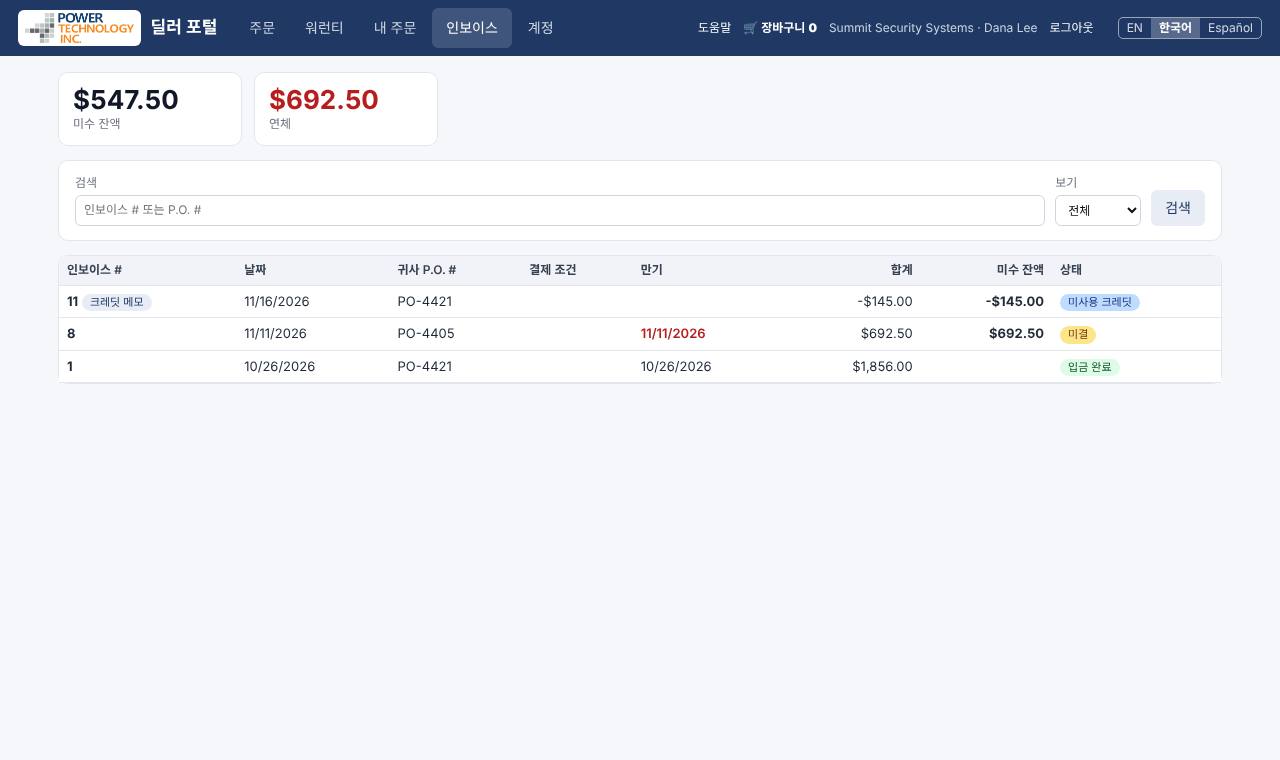
인보이스 사본이나 Statement가 필요하면 Sunrise 담당 영업에게 요청하세요.
날짜와 리포트 (v4.31.1): Dates(이번 달, 지난달, 이번 분기, 올해, 작년, 직접 지정)나 From/To로 기간을 고르고 Report를 누르면, 그 기간의 인보이스 수, 합계, Credit, 아직 남은 잔액과 주문한 제품마다 수량(많은 순)이 나옵니다. Print로 인쇄할 수 있습니다.
견적 (Quotes)
Quotes에는 최근 6개월 동안 Sunrise가 보낸 견적 중 아직 주문(Sales Order나 인보이스)이 안 된 것이 나옵니다. 견적을 누르면 품목과 가격이 보입니다. 진행하려면 Approve를 누르세요(귀사 P.O. #와 메모는 선택). Sunrise가 바로 알림을 받아 주문을 만들고, 승인 확인 이메일이 갑니다. 승인한 견적은 "Approved — Sunrise is processing it"으로 바뀝니다. (Approve는 주문 권한이 있는 계정만)
7. 계정
계정에 회사와 로그인 이메일이 나옵니다. 비밀번호를 바꾸려면 현재 비밀번호와 새 비밀번호를 두 번 넣고 비밀번호 변경을 누릅니다. 공용 컴퓨터에서는 끝나면 로그아웃하세요.
알림. 계정 → 알림에서 이 기기에서 알림 받기를 켜고 항목을 고릅니다: 주문 확정, 주문 출고(운송장 번호), 주문 거절, 30일 안에 끝나는 워런티. 쓰는 휴대폰과 컴퓨터마다 켜고, 테스트 보내기로 확인합니다. iPhone은 먼저 포털을 홈 화면에 추가하고 거기서 여세요.
8. Sunrise와 메시지
Messages에서 Sunrise 영업팀에 메시지를 쓰고 답을 볼 수 있습니다. Messages 옆 숫자는 Sunrise의 새 메시지 수입니다. 알림을 켜면(Account) 휴대폰이나 컴퓨터로도 알려 드립니다. Messages를 열어 두면 새 답장이 짧은 소리와 함께 자동으로 나타나고, 다른 화면에 있으면 브라우저 탭에 새 메시지 수가 나옵니다. Enter = 보내기, Shift+Enter = 줄 바꿈. 급한 문의는 201.646.0019로 전화 주세요.
9. 문의
- 주문과 가격: Sunrise 담당 영업 또는 sales@sunrisesupply.example
- 기술지원과 RMA: sunrisesupply.example/support
- 전화: 201.646.0019, 월–금 오전 9시–오후 5시 동부시간 (주요 공휴일 제외)
이 매뉴얼에 질문하기. 이 페이지 맨 위에 궁금한 것을 그냥 입력하세요. 답은 이 매뉴얼 내용으로만, 해당 부분 링크와 함께 나옵니다. 틀릴 수 있으니 링크된 부분을 확인하세요. 하루 질문 수에 제한이 있습니다.
RMA·기술 지원·리포트 (v4.38.9). Support에서 RMA 신청(유닛마다 모델·시리얼·문제) 또는 기술 지원 요청을 누릅니다. 요청 번호는 바로 이메일로 오고, RMA 번호는 RMA 팀이 승인하면 이메일로 갑니다 — 그 전에는 유닛을 보내지 마세요. 같은 화면에서 회사의 모든 RMA와 유닛의 현재 상태를 봅니다. Reports에서 기간을 골라 많이 주문한 제품과 RMA 상황을 봅니다. Invoices에서 인보이스를 열고 인쇄 / PDF 보기 또는 PDF 다운로드.
기록, 주소, P.O. 파일 (v4.38.14). Support에 RMA 기록과 기술 지원 기록(케이스 #, 모델, 시리얼, 문제, 해결, 상태)이 나오고 검색 칸 하나로 같이 찾을 수 있습니다. 장바구니의 배송지에서 + 새 주소…로 새 주소를 넣으면 내 주소에 저장되고, ★ 이 주소를 기본 주소로로 기본 주소를 고릅니다. 주문할 때 P.O. 서류(PDF, 사진, Excel, Word)를 첨부할 수 있고, 주문이 대기 중이면 My orders의 📎 P.O. 첨부로 나중에도 붙일 수 있습니다.