
Manual del portal de distribuidores de Sunrise
El portal de distribuidores de Sunrise (demo.erpad.kidultusa.com/portal) es para los distribuidores e instaladores de Sunrise Supply Co. Muestra sus precios y el estado del inventario en tiempo real, recibe solicitudes de pedido, verifica la garantía por número de serie y lista sus facturas. Sunrise vende solo a distribuidores e instaladores; los usuarios finales deben contactar a su instalador.
1. Iniciar sesión
- Entre a demo.erpad.kidultusa.com/portal.
- Escriba el email que Sunrise registró para usted y su contraseña, y haga clic en Iniciar sesión.
- ¿Primera vez u olvidó la contraseña? Haga clic en ¿Olvidó su contraseña?, escriba su email y siga el enlace que le enviamos para crear una contraseña.
Cada empresa puede tener hasta 3 emails de acceso. Para agregar o quitar a una persona, pídalo a su representante de ventas de Sunrise o a sales@sunrisesupply.example.
Idioma. Use EN / 한국어 / Español arriba para cambiar el idioma de la pantalla.
Póngalo en su teléfono o computadora. En iPhone (Safari): Compartir → Agregar a pantalla de inicio. En Android o computadora (Chrome / Edge): menú → Instalar app o Agregar a la pantalla principal. Se abre con el ícono Sunrise Dealer, como una app.
Sus menús. Verá los menús que Sunrise activó para su empresa: Pedir (o Productos), Garantía, Mis pedidos, Facturas y Cuenta.
2. Productos y precios (Pedir)
La página Pedir lista nuestros productos actuales.
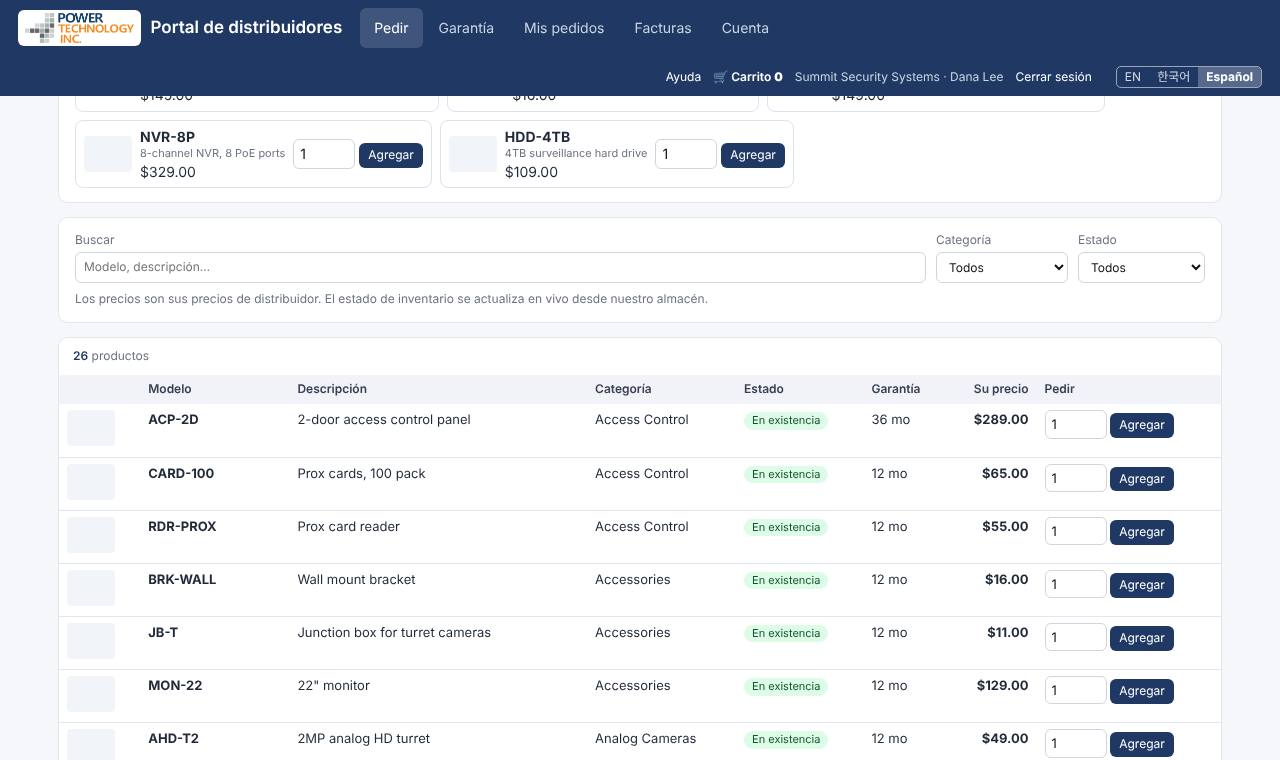
| Columna | Qué muestra |
|---|---|
| Foto | Haga clic para verla más grande |
| Modelo | El número de modelo; specs ↗ abre la página del producto en sunrisesupply.example |
| Estado | En existencia, Poco inventario, Agotado, Descontinuado o Descontinuado – inventario limitado (con el modelo de reemplazo si lo hay) |
| Garantía | Duración de la garantía en meses |
| Su precio | Su precio de distribuidor; special = precio especial para su empresa (con su fecha final, si la tiene) |
Buscar un producto. La página de pedidos funciona como la tienda de nuestro sitio. Use el menú de categorías de arriba (pase el mouse para ver subcategorías y series) o los Product filters a la izquierda; afine con Resolución, Marca, Solo en existencia, Solo NDAA y Estado. Los productos se ven como tarjetas con foto y su precio — ☰ cambia a lista, y puede ordenar por modelo o precio. En el teléfono, toque ☰ Filtros. (Mismas categorías que el sitio: haga clic en una categoría principal (Cámaras de seguridad, Grabadores, Productos de red, Control de acceso, Intercomunicador, Accesorios …), luego en una subcategoría (por ejemplo Cámara IP) y una serie (por ejemplo Freedom IPC); cada botón muestra cuántos productos tiene. Afine con Marca, Estado, Solo en existencia y Solo NDAA, o escriba un modelo o palabras en Buscar (varias palabras: deben coincidir todas). Los productos descontinuados no se muestran a menos que marque Mostrar descontinuados. Borrar filtros vuelve a mostrar todo. El estado del inventario se actualiza en tiempo real desde nuestro almacén; no se muestran cantidades.)
Carrito junto a los productos (v4.38.7). En pantalla ancha el carrito queda a la derecha de la página de pedidos y cambia al agregar: − / + cambian cantidades, × quita, Review & send order termina. La página Warranty también tiene botones de categoría para ver solo cámaras, solo grabadores, etc.
Sus productos más pedidos aparecen arriba para volver a pedirlos rápido.
You may also like. Haga clic en you may also like debajo de un modelo (o agréguelo al carrito) para ver productos que combinan, con botón Add; el carrito también muestra sugerencias. Los grabadores (NVR / DVR) muestran sus bahías de disco: elija el disco y cuántos por grabador y haga clic en Add drives. Los discos de 16 TB o más solo sirven para NVR Watchman (WM-).
3. Hacer un pedido
- En Pedir, escriba la cantidad junto al producto y haga clic en Agregar. Puede cambiarla después con Actualizar.
- Haga clic en 🛒 Cart (arriba a la derecha) para revisar Su pedido: cambie cantidades o quitar líneas.
- Llene Su P.O. #, Enviar a (una dirección guardada u Otra dirección…), Enviar por (por ejemplo UPS Ground, recoger) y una Nota si hace falta. Si su cuenta tiene varias sucursales, elija en Pedido para.
- Haga clic en Enviar solicitud de pedido.
Recibirá un número de pedido (por ejemplo D2600123) en pantalla y por email. Es una solicitud de pedido: revisamos el inventario, la confirmamos y la convertimos en orden de venta o factura. No se cobra nada al enviarla.
- Los productos Agotado no se pueden pedir.
- Si pide más de lo que tenemos, el carrito indica Only N available (solo N disponibles): baje la cantidad o contáctenos para una orden pendiente.
- Su carrito se guarda en este navegador hasta que lo envíe.
4. Mis pedidos
Mis pedidos lista sus solicitudes, las más recientes primero, con líneas y total.
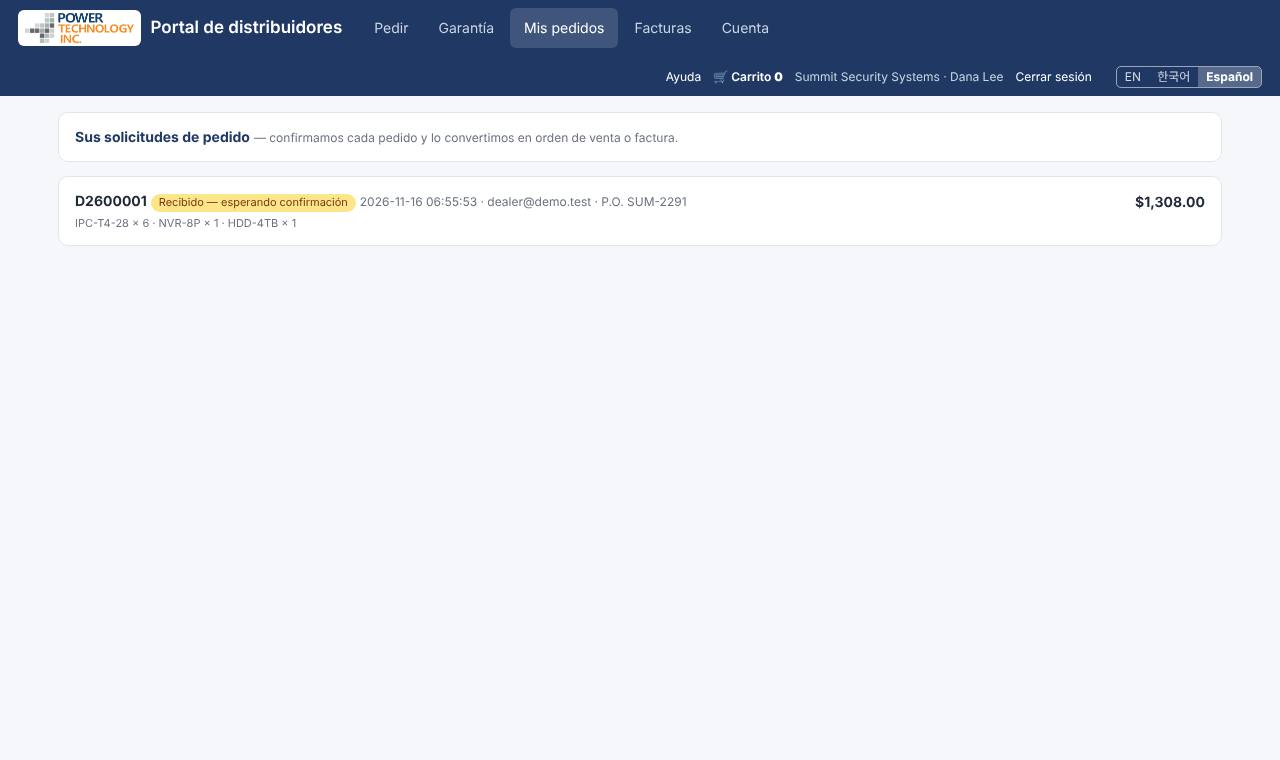
| Estado | Significado |
|---|---|
| Recibido — esperando confirmación | Lo tenemos y lo estamos revisando |
| Confirmado | Hicimos la orden de venta o la factura; su número aparece bajo el pedido |
| No aceptado | No pudimos aceptarlo; su representante de Sunrise lo contactará |
Cuando se envía, el pedido muestra Enviado con los números de rastreo. También recibe un email cuando el pedido se confirma y cuando se envía.
5. Garantía
Consulta de garantía. Escriba o escanee un número de serie y haga clic en Verificar garantía. Verá En garantía o Fuera de garantía, el modelo, la factura y fecha de venta, y la fecha de fin de garantía. Solo se muestran unidades vendidas a su empresa.
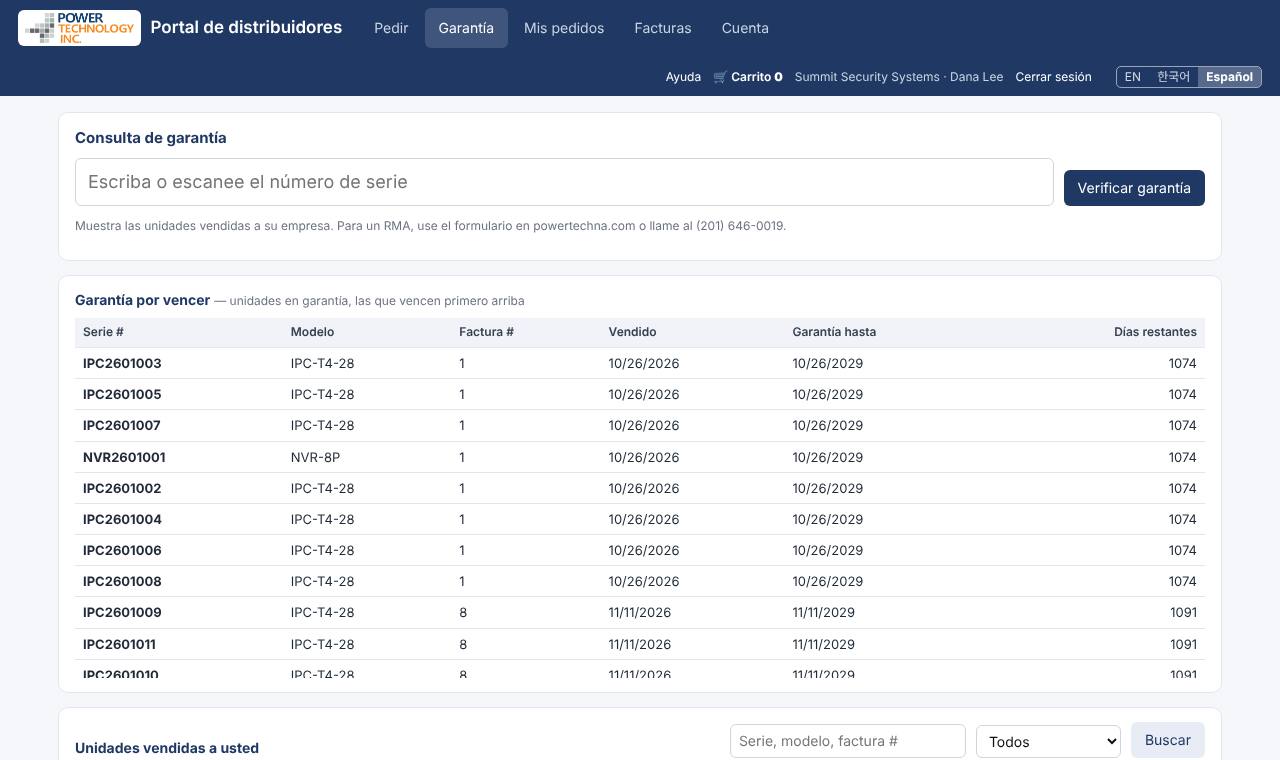
Garantía por vencer lista las unidades vendidas a usted que siguen en garantía, las que vencen primero arriba.
Unidades vendidas a usted lista cada unidad con serial que le vendimos. Busque por serial, modelo o número de factura, o muestre solo las que están en garantía.
Para enviar una unidad a reparación (RMA), haga la solicitud en sunrisesupply.example/support. El RMA y el servicio de garantía se hacen a través del distribuidor que compró el producto a Sunrise.
6. Facturas
Facturas lista sus facturas y notas de crédito: número, fecha, su P.O. #, términos, vencimiento, total, saldo y estado (Abierta, Partial, Pagada, Applied). Las fechas vencidas salen en rojo. Busque por número de factura o su P.O. #, o filtre por Estado. Haga clic en una factura para ver sus líneas, precios y números de serie.
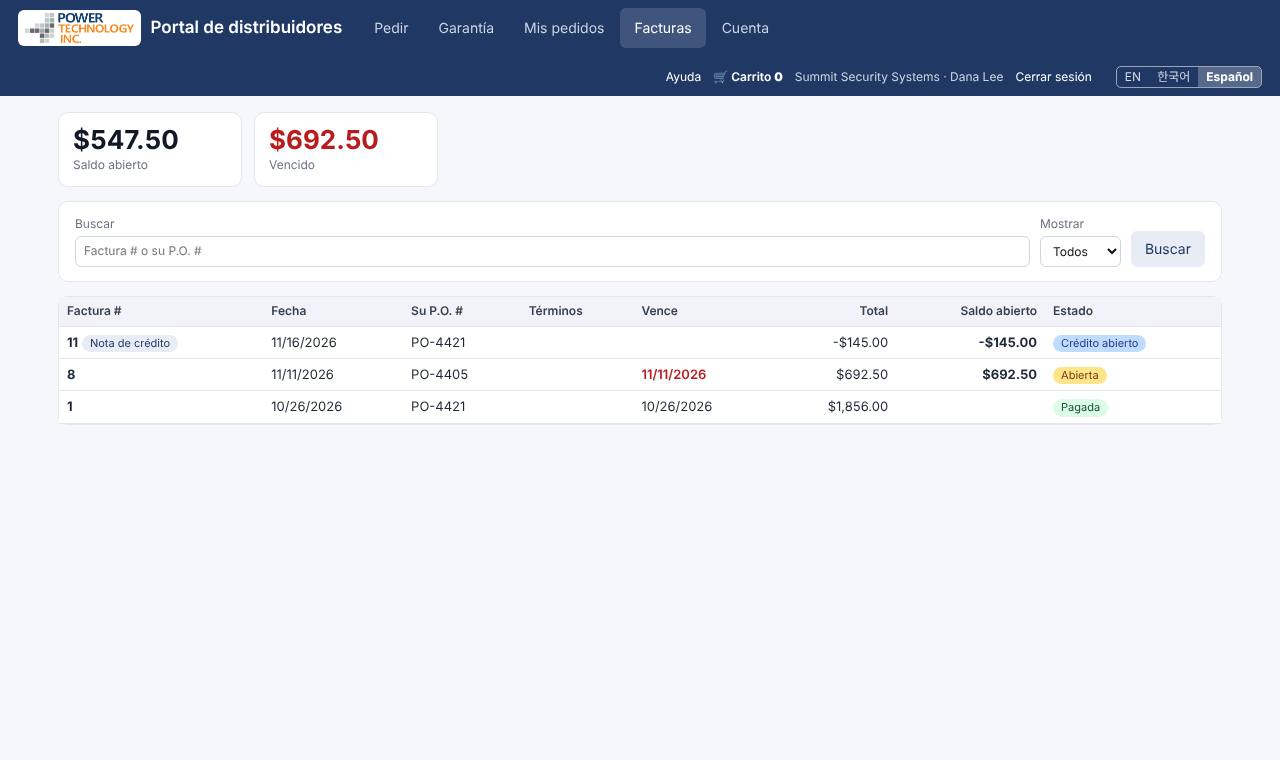
Para una copia impresa de una factura o un estado de cuenta, pídala a su representante de Sunrise.
Fechas e informe (v4.31.1): elija Dates (este mes, mes pasado, este trimestre, este año, año pasado, personalizado) o From/To y pulse Report: número de facturas, total, créditos, lo pendiente y cada producto pedido con su cantidad (de mayor a menor). Print lo imprime.
Cotizaciones (Quotes)
Quotes muestra las cotizaciones de Sunrise de los últimos 6 meses que aún no se pidieron (sin orden de venta ni factura). Abra una para ver productos y precios. Para seguir adelante pulse Approve (su P.O. # y una nota son opcionales). Sunrise recibe el aviso al instante y prepara el pedido; usted recibe un correo de confirmación. (Approve es para cuentas que pueden pedir.)
7. Cuenta
Cuenta muestra su empresa y su email de acceso. Para cambiar la contraseña, escriba la actual y la nueva dos veces, y haga clic en Cambiar contraseña. En una computadora compartida, haga clic en Cerrar sesión al terminar.
Notificaciones. En Cuenta → Notificaciones, active Notificaciones en este dispositivo y elija: pedido confirmado, pedido enviado (número de rastreo), pedido no aceptado, garantía que vence en 30 días. Hágalo en cada teléfono o computadora; Enviar una prueba lo verifica. En iPhone, primero agregue el portal a la pantalla de inicio y ábralo desde ahí.
8. Mensajes con Sunrise
Abra Messages para escribir al equipo de ventas de Sunrise y leer sus respuestas. Un número en Messages indica mensajes nuevos de Sunrise; si activó las notificaciones (Account), también recibe una en su teléfono o computadora. Con Messages abierto, las respuestas nuevas aparecen solas con un sonido corto; en otra pestaña, el título muestra el número de mensajes nuevos. Enter envía, Shift+Enter hace una nueva línea. Para preguntas urgentes llame al 201.646.0019.
9. Ayuda
- Pedidos y precios: su representante de Sunrise o sales@sunrisesupply.example
- Soporte técnico y RMA: sunrisesupply.example/support
- Teléfono: 201.646.0019, lunes a viernes de 9 AM a 5 PM hora del Este (excepto feriados principales)
Pregunte a este manual. Arriba de esta página, escriba una pregunta con sus palabras. La respuesta sale solo de este manual, con enlaces a las secciones; puede equivocarse, así que revise la sección enlazada. Hay un límite diario.
RMA, soporte técnico y reportes (v4.38.9). Support: presione Solicitar un RMA (modelo, serie y problema de cada unidad) o Pedir soporte técnico. El número de solicitud llega por email enseguida; el número de RMA llega por email cuando nuestro equipo lo aprueba — no envíe unidades antes. La misma página muestra todos los RMA de su empresa y dónde está cada unidad. Reports: elija las fechas para ver los productos que más pidió y el estado de sus RMA. Invoices: abra una factura y presione Imprimir / ver PDF o Descargar PDF.
Historial, direcciones y archivos de P.O. (v4.38.14). Support muestra su historial de RMA y su historial de soporte técnico (caso #, modelo, serie, problema, solución, estado) con un solo buscador. En el carrito, + Nueva dirección… agrega una dirección de envío a su lista y ★ Hacer esta mi dirección predeterminada elige la predeterminada. Adjunte su documento de P.O. al pedir, o después con 📎 Adjuntar su P.O. en My orders mientras el pedido espera.